ConoHa VPSでサーバを作成するときに、「SSH Key」や「鍵ペア」という項目を見て戸惑ったことはないでしょうか。
SSH鍵は、VPSへ安全に接続するためにとても重要な仕組みです。
この記事では、ConoHa VPSでSSH鍵を作成する方法と、公開鍵認証の考え方、秘密鍵の管理方法を初心者向けにまとめます。
SSH鍵とは?
SSH鍵とは、サーバへ安全に接続するために使う認証用の鍵です。
VPSへログインするときは、主に以下の2つの認証方法があります。
- パスワード認証
- 公開鍵認証
パスワード認証は、ユーザー名とパスワードを使ってログインする方法です。
一方、公開鍵認証では、公開鍵と秘密鍵という2つの鍵を使ってログインします。
公開鍵と秘密鍵の違い
SSH鍵では、以下の2つをセットで使います。
- 公開鍵
- 秘密鍵
公開鍵はサーバ側へ登録する鍵です。
秘密鍵は、自分のPC側に保存しておく鍵です。
イメージとしては、以下のように考えると分かりやすいです。
公開鍵 = 鍵穴
秘密鍵 = 鍵本体
サーバ側に鍵穴を設置しておき、自分のPCにある鍵で開けるイメージです。
そのため、秘密鍵は絶対に他人へ渡してはいけません。
なぜSSH鍵認証がおすすめなのか
VPSでは、インターネット上からSSH接続を受け付けるため、不正ログイン対策が重要です。
パスワード認証のままだと、弱いパスワードを使っていた場合に総当たり攻撃を受けるリスクがあります。
公開鍵認証にしておけば、秘密鍵を持っていない人はログインできないため、セキュリティを高めやすくなります。
SSH鍵認証のメリット
- パスワード認証より安全性を高めやすい
- 秘密鍵を持つ端末だけがログインできる
- パスワード入力なしで接続できる
- VPS運用の基本として使いやすい
SSH鍵認証のデメリット
一方で、SSH鍵認証にも注意点があります。
- 秘密鍵をなくすとログインできなくなる可能性がある
- 秘密鍵の管理が必要
- PCを買い替えたときに移行が必要
- 初心者には最初の概念が少し分かりにくい
特に重要なのは、秘密鍵の管理です。
秘密鍵を失くしたり、誤って削除したりすると、SSH接続できなくなることがあります。
ConoHa VPSでSSH鍵を作成する方法
ConoHa VPSでは、管理画面からSSH鍵を作成できます。
コマンドで鍵を作る方法もありますが、初心者の場合はConoHaの管理画面から作成する方が分かりやすいと思います。
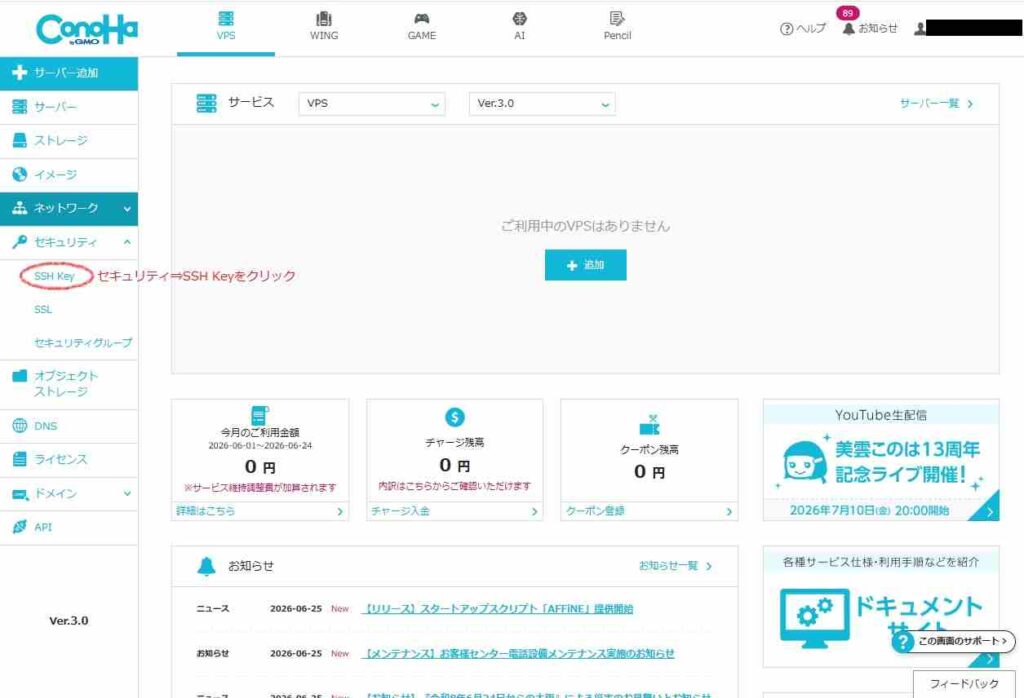
SSH Keyメニューを開く
ConoHaコントロールパネルへログインし、VPSメニューからSSH Keyの管理画面を開きます。
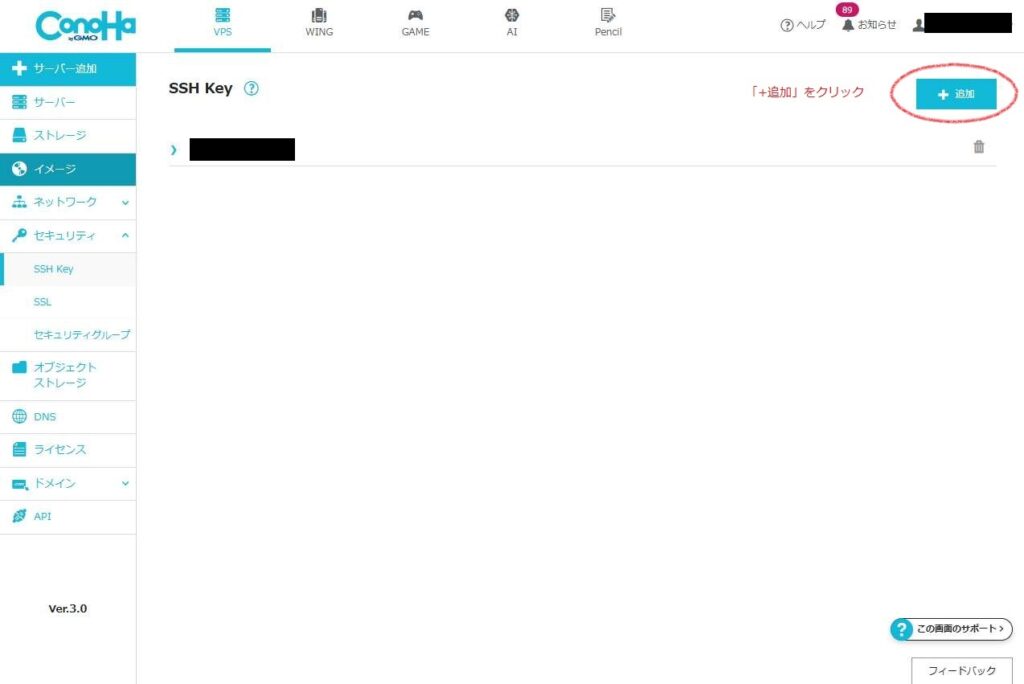
鍵ペアを作成する
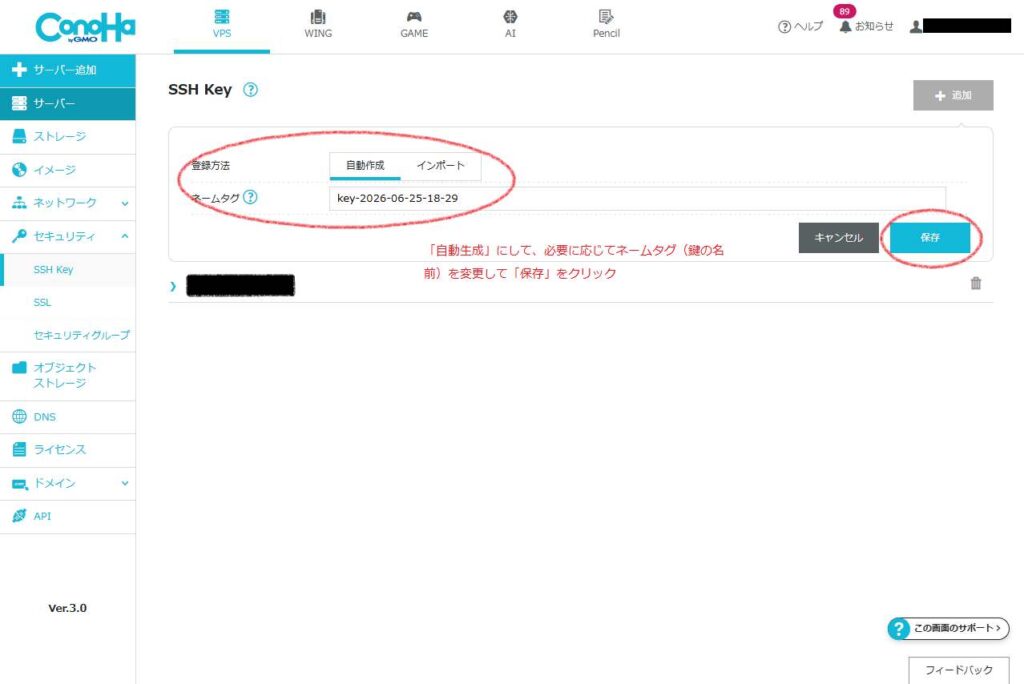
SSH Keyの画面から、新しい鍵ペアを作成します。
名前は後から分かりやすいものにしておくのがおすすめです。
例:
conoha-main
conoha-test
wordpress-server
複数のVPSを使う予定がある場合は、どのサーバ用の鍵なのか分かる名前にしておくと管理しやすくなります。
秘密鍵をダウンロードする
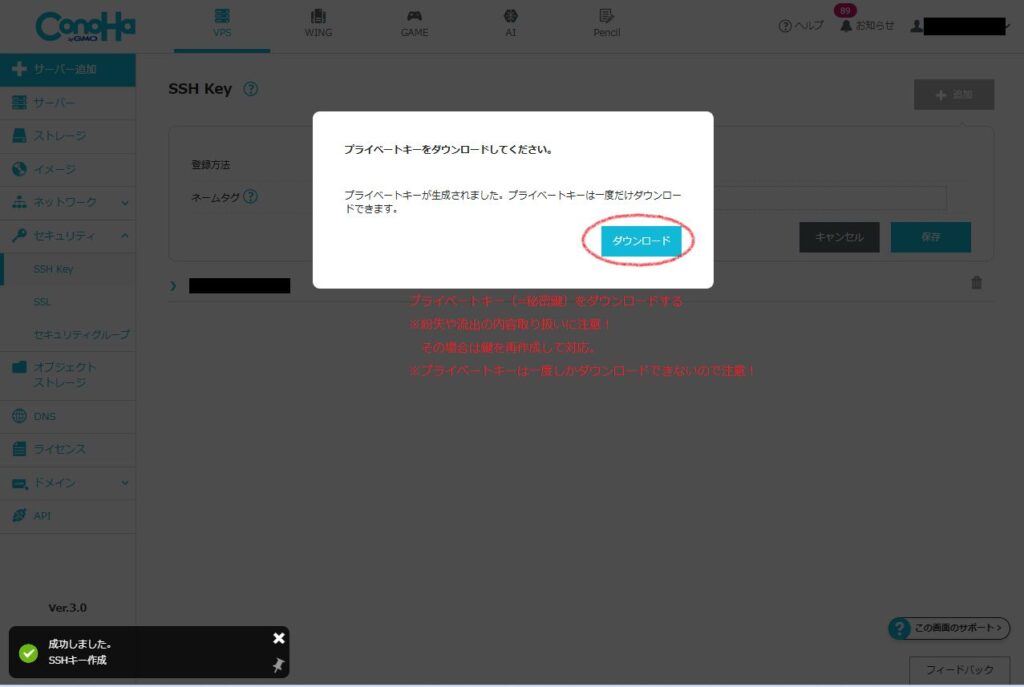
鍵ペアを作成すると、秘密鍵をダウンロードできます。
ここが非常に重要です。
秘密鍵は一度しかダウンロードできない場合があります。
ダウンロードした秘密鍵は、必ず安全な場所に保存してください。
秘密鍵の管理方法
SSH鍵で一番大事なのは、秘密鍵の管理です。
秘密鍵を他人に渡したり、公開したりすると、その鍵でサーバへログインされる危険があります。
秘密鍵は絶対に公開しない
秘密鍵は、自分だけが持っている必要があります。
以下のような扱いは避けてください。
- ブログに貼る
- メールで送る
- チャットに貼る
- 共有フォルダに置く
- GitHubなどへアップロードする
公開してよいのは公開鍵だけです。
バックアップを取る
秘密鍵を失くすと、SSH接続できなくなる可能性があります。
そのため、バックアップを取っておくことをおすすめします。
- メインPC
- 外付けストレージ
- NAS
- パスワード管理ソフト
ただし、バックアップ先も安全に管理してください。
VPSごとに名前を分ける
複数のVPSを使う場合は、秘密鍵のファイル名を分かりやすくしておくと便利です。
conoha-main.pem
conoha-test.pem
home-server-vps.pem
あとから見たときに、どの鍵がどのサーバ用なのか分かるようにしておきましょう。
PC買い替え前に確認する
PCを買い替える場合は、秘密鍵の移行を忘れないようにしてください。
古いPCを初期化してから秘密鍵が残っていないことに気づくと、SSH接続できなくなることがあります。
VPSを運用している場合は、PCの移行前に以下を確認しておくと安心です。
- 秘密鍵の保存場所
- バックアップの有無
- 接続コマンド
- ログインユーザー名
ConoHa VPSへSSH接続する
秘密鍵を保存したら、その鍵を使ってVPSへSSH接続します。
Windowsの場合
Windowsでは、PowerShellやWindows TerminalからSSH接続できます。
ssh -i 秘密鍵ファイル ユーザー名@サーバIPアドレス例です。
ssh -i conoha-main.pem ubuntu@123.456.789.123秘密鍵の保存場所が現在のフォルダと違う場合は、フルパスで指定します。
ssh -i C:\Users\ユーザー名\.ssh\conoha-main.pem ubuntu@123.456.789.123LinuxやMacの場合
LinuxやMacの場合も基本は同じです。
ssh -i ~/.ssh/conoha-main.pem ユーザー名@サーバIPアドレス秘密鍵の権限が緩い場合は、以下で調整します。
chmod 600 ~/.ssh/conoha-main.pem秘密鍵を紛失したらどうなる?
秘密鍵を紛失すると、その鍵を使ったSSHログインができなくなります。
パスワード認証を無効化している場合は、通常のSSH接続では入れなくなる可能性があります。
ただし、ConoHa VPSの場合は、管理画面のコンソール機能などを使って復旧できる場合があります。
とはいえ、復旧作業は手間がかかるため、最初から秘密鍵をしっかり管理しておくのが一番です。
よくあるSSH鍵トラブル
Permission deniedと表示される
SSH接続時に Permission denied と表示される場合は、以下を確認します。
- 秘密鍵の指定が正しいか
- ログインユーザー名が正しいか
- サーバ側に公開鍵が登録されているか
- 秘密鍵の権限が適切か
秘密鍵の権限エラーが出る
LinuxやMacでは、秘密鍵の権限が緩いとSSHが拒否することがあります。
chmod 600 秘密鍵ファイルこの設定により、自分だけが秘密鍵を読める状態になります。
どの鍵を使えばよいか分からない
複数の鍵を使っていると、どの鍵がどのサーバ用か分からなくなることがあります。
そのため、鍵のファイル名や保存場所は分かりやすく管理しておくのがおすすめです。
Ubuntu 26.04でSSH設定を行う場合
ConoHa VPSでSSH鍵を作成したら、Ubuntu側でもSSH設定を行います。
公開鍵認証、rootログイン禁止、パスワード認証無効化などを設定しておくと安全性を高められます。
Ubuntu 26.04でSSHの初期設定を行う方法はこちら
VPS構築の流れ
SSH鍵の準備ができたら、VPSへログインして初期設定を進めていきます。
Ubuntu 26.04 ServerをConoHa VPSにインストールして初期設定する方法はこちら
ApacheやPHPを構築する場合はこちらです。
Ubuntu 26.04でApacheとPHPを構築する方法はこちら
WordPress構築まで進める場合はこちらです。
Ubuntu 26.04でWordPressを構築する方法はこちら
まとめ
ConoHa VPSでSSH鍵を使うと、パスワード認証より安全にサーバへ接続しやすくなります。
- 公開鍵はサーバ側へ登録する
- 秘密鍵は自分のPCで厳重に管理する
- 秘密鍵は絶対に公開しない
- 紛失に備えてバックアップを取る
- 複数の鍵を使う場合は名前を分ける
SSH鍵は最初こそ分かりにくいですが、VPS運用では基本になる仕組みです。
ConoHa VPSでサーバを作る場合は、最初にSSH鍵の仕組みと管理方法を理解しておくと安心です。
